リストの共有
Share-A-Cartには、自分でカートIDをメールやテキストメッセージで送信する以外にも、作成したリストを共有するためのさまざまなオプションが用意されています。
ウェブサイトでリストを共有する
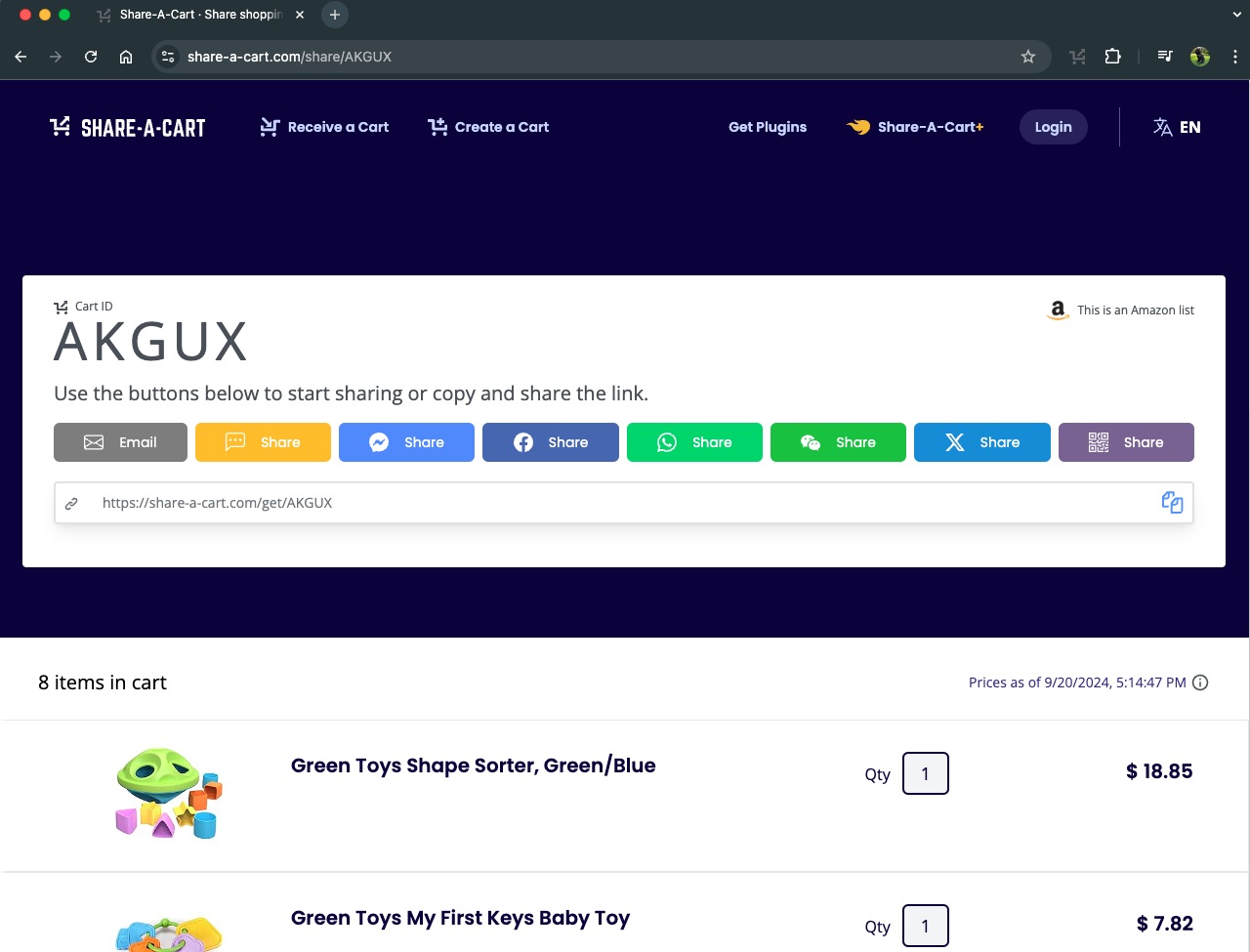
当然のことながら、まず、リストを作成する必要があります。新しいリストを作成すると、複数の操作の選択肢を含むポップアップが表示されます。その選択肢の1つに、リンクのコピーがあります。これを選択すると、share-a-cart.comで作成したリストへのリンクをチャットアプリ、ステータス更新、ブログ投稿、またはメールに貼り付けることができます。メールを使ったリンク共有専用の操作もあります。その他にも「その他の共有オプション」というボタンがあり、クリックすると専用の共有ページにリダイレクトされます。そのページでは、メール、テキストメッセージ、Facebook Messenger、Facebook、WhatsApp、WeChat、Twitter(X)、QR コードを介して、カートIDをお友達やオーディエンスに簡単に送信できます。
以前に作成したリストを共有したい場合は、まずそのリストを取り出す必要があります。メインページ上部の「保存済みリストを取得」をクリックするか、「https://share-a-cart.com/get」から直接「取得」ページにアクセスしてください。リストIDを入力し、「検索」をクリックします。リストが読み込まれ、その下部に「リストの編集」「リストの埋め込み」などのさまざまなオプションを含むツールバーが表示されます。その中には「リストの共有」というオプションもあります。これをクリックすると、ブラウザにリスト共有ページが読み込まれ、上記と同じオプション(メール、テキストメッセージ、Facebook Messenger、Facebook、WhatsApp、WeChat、Twitter / X、QRコード)が利用できます。リンク「http://share-a-cart.com/share/YOUR_LIST_ID」を変更することで、共有ページに直接移動することもできます。
拡張機能でカートを共有する
拡張機能を使ってリストを作成した場合、拡張機能のポップアップに「カートID」が表示され、その右下に「共有」ボタンが表示されます。このボタンをクリックすると、「share-a-cart.com/share/YOUR_CART_ID」に移動します。パワーユーザーであれば、ブラウザでこのページを開き、このカートID部分を他のリストに合わせて変更するだけで済むことに気付くでしょう。共有ページには、メール、テキストメッセージ、Facebook Messenger、Facebook、WhatsApp、WeChat、Twitter(X)、QR コードを使って、お友達やオーディエンスにカートIDを簡単に送信できるオプションがあります。
カートを共有する別の方法として、リストリンクをコピーして、他のチャットアプリやブログ投稿など、必要な場所に貼り付けるという簡単な方法もあります。
次へ:
リストの読み込み
動画チュートリアル
動画のほうが便利ですか?チュートリアルはこちら share-a-cart.com/videos.
